г. Владивосток · доставка по всей России Ежедневно 9:00–21:00 (Влд)
Инструкции для клиентов

Оплата автомобиля и получение ТПО

Две инструкции, которые мы отправляем каждому клиенту. Вопросы — Даниилу в Telegram или по телефону +7 914 341-05-04.

Как оплатить автомобиль

Оплата идёт по договору на реквизиты компании — никаких переводов «на карту». Курс фиксируется в момент подготовки платёжки, поэтому у оплаты есть окно в один час.

  1. Паспорт. Пришлите фото хорошего качества (без пальцев и бликов) или скан паспорта с пропиской — можно загрузить в личный кабинет.
  2. Платёжка. Готовим платёжное поручение с суммой в рублях. Оплатить его нужно строго в течение часа — курс держится ровно столько.
  3. Документы от нас. Отправляем договор, платёжное поручение и платёжную квитанцию с QR-кодом для оплаты.
  4. Оплата. Сканируете QR-код в приложении банка (Сбер, Т-Банк) и оплачиваете квитанцию.
  5. Чек. После оплаты пришлите чек из банка — в кабинет (документ «Документ об оплате») или в мессенджер.
  6. Подписи. Договор и платёжное поручение подпишите и вышлите обратно — сканы всех страниц. Без подписанных документов сделка не двигается дальше.

Оплата идёт поэтапно: авто, логистика, таможня — каждая статья видна отдельно в расчёте и в договоре.

Как получить ТПО в личном кабинете ФТС

ТПО — таможенный приходный ордер, подтверждение уплаты таможенных платежей и утильсбора. Он нужен для постановки на учёт и при продаже. Получить ТПО теперь может только само физлицо, на которое ввезён автомобиль, — поэтому делаете это вы, по нашей инструкции. Всё можно сделать с телефона: мобильная версия кабинета ФТС. Понадобится вход через Госуслуги.

Нужно выгрузить два ТПО со статусом «Оплаченный» и версией «Актуальная»: один с оплаченным утильсбором (5 200 или 3 400 ₽), второй — с оплаченными таможенными платежами.
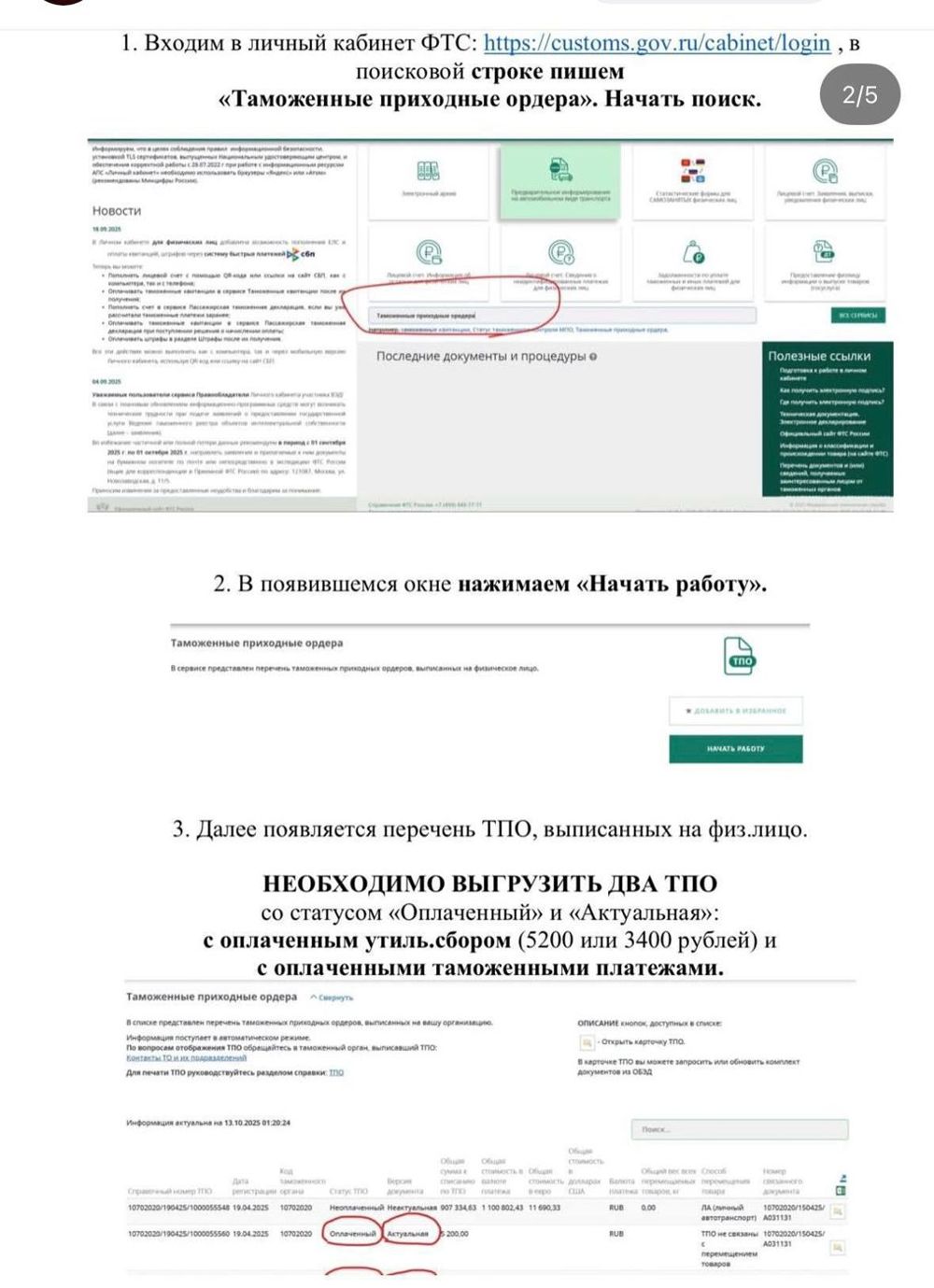
  1. Входим в личный кабинет ФТС: customs.gov.ru/cabinet/login. В поисковой строке пишем «Таможенные приходные ордера» → «Начать поиск».
  2. В появившемся окне сервиса нажимаем «Начать работу».
  3. Появится перечень ТПО, выписанных на вас. Находим два нужных: «Оплаченный» + «Актуальная» — утильсбор и таможенные платежи.
  4. Для загрузки ТПО нажимаем на значок карточки справа от нужной строки.
  5. В открывшемся окне нажимаем «Открыть или обновить пакет документов из ОБЭД».
  6. Появится сообщение «Запрос на формирование документов отправлен» — нажимаем «ОК».
  7. Проверяем, сформировались ли документы: нажимаем «Сообщения».
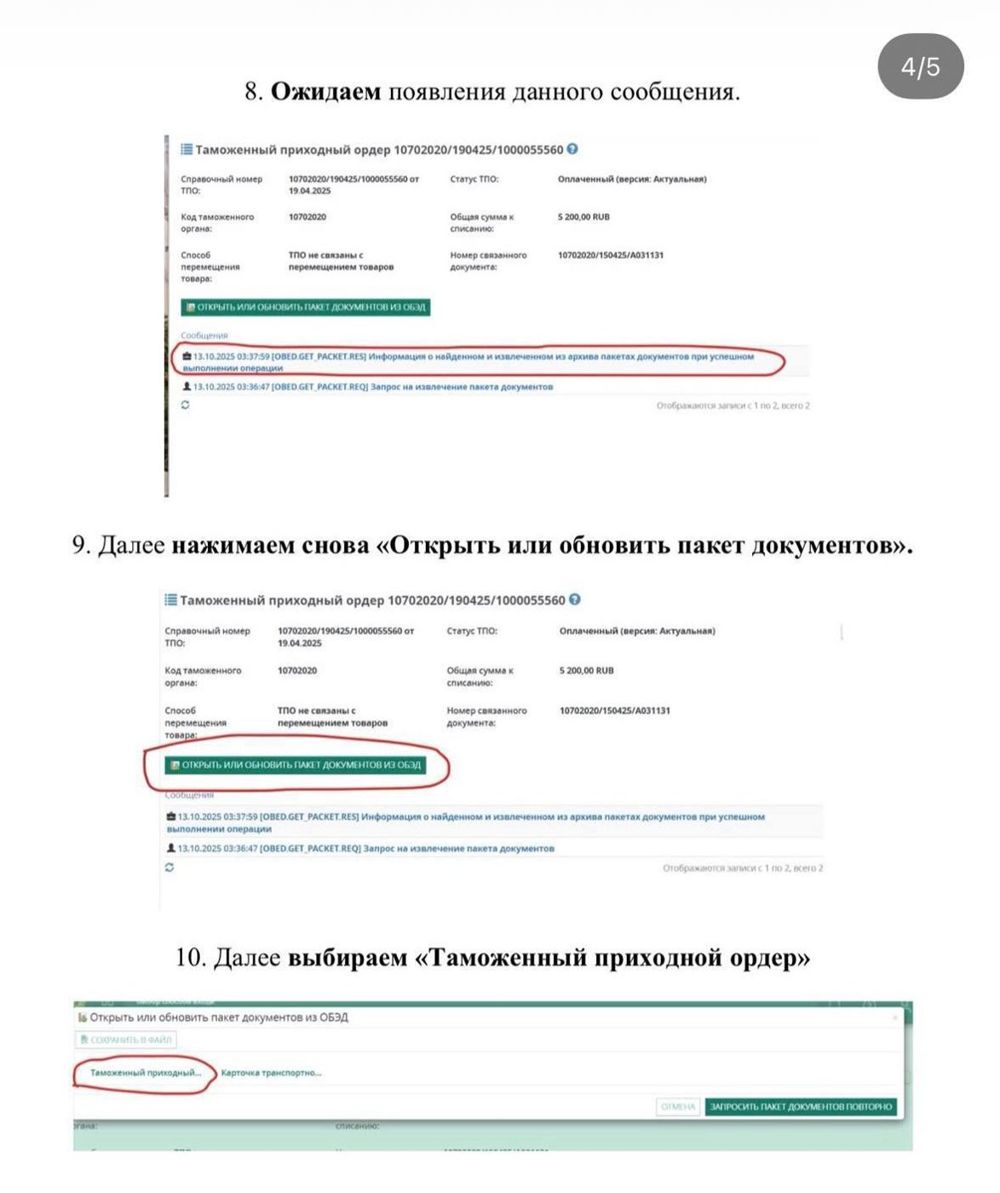
  8. Ждём сообщение «[OBED.GET_PACKET.RES] Информация о найденном и извлечённом из архива пакете документов…». Обычно 1–3 минуты.
  9. Снова нажимаем «Открыть или обновить пакет документов».
  10. В открывшемся пакете выбираем вкладку «Таможенный приходный ордер».
  11. Когда ТПО загрузился на экране, нажимаем значок «Печать» в правом верхнем углу.
  12. В списке принтеров выбираем «Сохранить как PDF» — файл сохранится на устройство (или отправляем на принтер).
Показать скриншоты кабинета ФТС (4 страницы)
Инструкция ТПО, страница 2Инструкция ТПО, страница 3Инструкция ТПО, страница 4Инструкция ТПО, страница 5

Повторите шаги 4–12 для второго ТПО. Готовые PDF загрузите в личный кабинет или пришлите нам — приложим к документам на выдачу.

← На главную
Короткий путь

Не хотите отвечать на вопросы?

Оставьте номер — перезвоним в течение 15 минут, всё спросим сами и пришлём расчёт.

Нажимая кнопку, вы соглашаетесь на обработку персональных данных и с политикой конфиденциальности.

Калькулятор растаможки Рассчитать стоимость Выдачи с ценами Авто из Японии Авто из Кореи Авто из Китая Как это работает Аукционы Японии Санкционные и раритеты Инструкции Видео Вопросы Личный кабинет +7 914 341-05-04